Domain rcrc.de kaufen?
Wir ziehen mit dem Projekt
rcrc.de um.
Sind Sie am Kauf der Domain
rcrc.de interessiert?
domain@kv-gmbh.de · 0541-91531010
Domain rcrc.de kaufen?
Warum funktioniert Snipping Tool nicht?
Warum funktioniert Snipping Tool nicht? Gibt es eine Fehlermeldung, die angezeigt wird? Hast du versucht, das Programm neu zu starten oder deinen Computer neu zu starten? Möglicherweise liegt das Problem an fehlenden Berechtigungen oder an einer beschädigten Datei. Hast du die neueste Version des Snipping Tools installiert? **
Wie installiere ich Snipping Tool?
Um das Snipping Tool auf einem Windows-Computer zu installieren, müssen Sie zuerst sicherstellen, dass es nicht bereits auf Ihrem System vorhanden ist. Geben Sie dazu "Snipping Tool" in die Windows-Suchleiste ein. Wenn es nicht gefunden wird, können Sie es über die Systemsteuerung unter "Programme und Funktionen" installieren. Klicken Sie auf "Windows-Funktionen aktivieren oder deaktivieren" und suchen Sie nach dem Snipping Tool. Aktivieren Sie das Kontrollkästchen neben dem Snipping Tool und klicken Sie auf "OK". Das Snipping Tool sollte nun auf Ihrem Computer installiert sein und kann über die Windows-Suche oder das Startmenü geöffnet werden. **
Ähnliche Suchbegriffe für Snipping
Top-Angebote
Produkte zum Begriff Snipping:
-
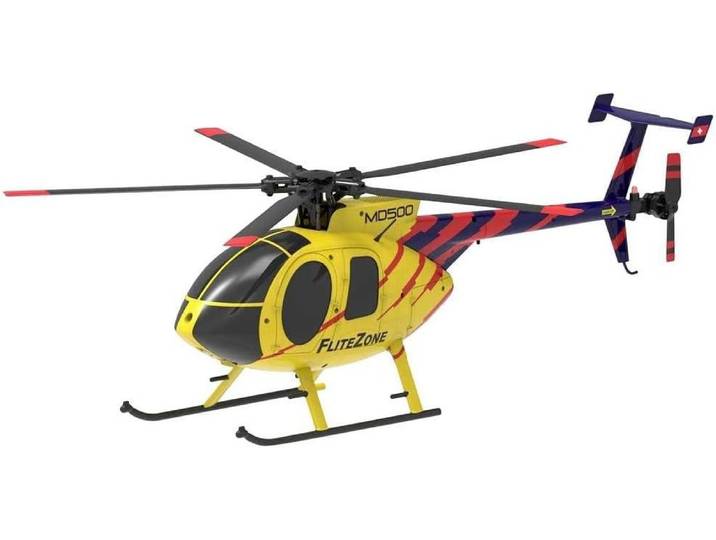
FliteZone Spielzeug-Hubschrauber Pichler Modellbau MD500 RC Hubschrauber RtF, (2-tlg)FliteZone Spielzeug-Hubschrauber Pichler Modellbau MD500 RC Hubschrauber RtF, (2-tlg). Anzahl Teile: 2 tlg., Art Stromversorgung: Batterie, Akkukapazität: 1200 mAh, Altersempfehlung: ab 14 Jahren, Warnhinweise: ACHTUNG. Dies ist kein Spielzeug. Nicht geeignet für Kinder unter 14 Jahren., WEEE-Reg.-Nr. DE: 39528358,238,50 €*Versand: 3,95 €Sichere Weiterleitung zum Anbieter
-
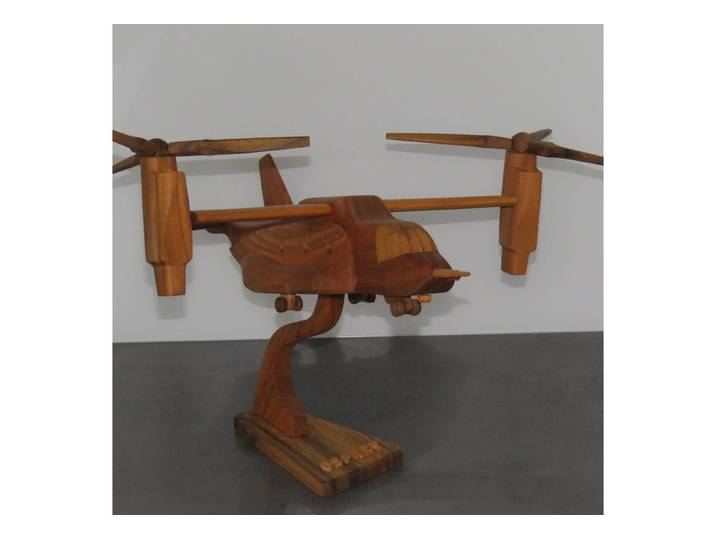
Holzprodukte Modellflugzeug Modellflugzeug Hubschrauber Flugzeug Frachtflugzeug TransportflugzeugHolzprodukte Modellflugzeug Modellflugzeug Hubschrauber Flugzeug Frachtflugzeug Transportflugzeug. Produktdetails Modellbezeichnung: Osprey, Automarke: Osprey, Material Material: Holz, Hinweise Altersempfehlung: ab 3 Jahren, Warnhinweise: Achtung - Nicht für Kinder unter 3 Jahren geeignet, wegen Erstickungsgefahr durch Kleinteile. Informationen aufbewahren., Material:Holz86,00 €*Versand: 6,00 €Sichere Weiterleitung zum Anbieter
-
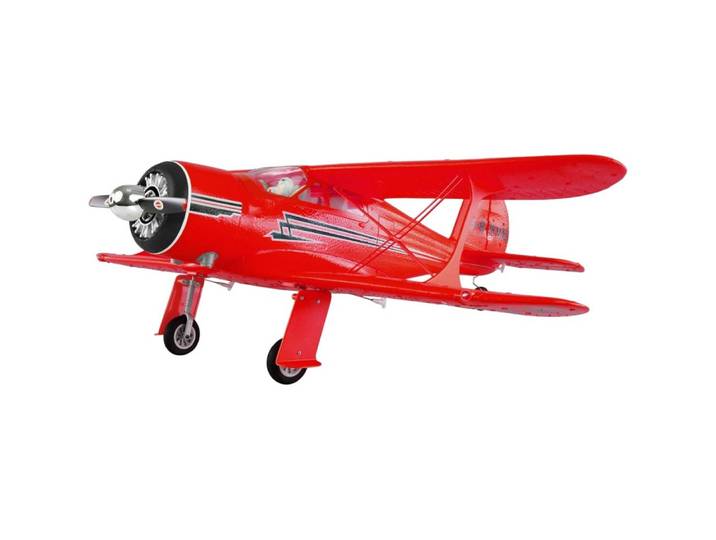
Amewi RC-Flugzeug AMXFlight Beech D17s Doppeldecker 3D/6G RTF Ferngesteuertes FlugzeugAmewi RC-Flugzeug AMXFlight Beech D17s Doppeldecker 3D/6G RTF Ferngesteuertes Flugzeug. Modellbezeichnung: 24143, Farbe: rot, Altersempfehlung: ab 14 Jahren, Warnhinweise: Achtung! Nicht geeignet für Kinder unter 3 Jahren. Erstickungsgefahr aufgrund verschluckbarer Kleinteile. Aufbau durch einen Erwachsenen. Nicht in Ohrnähe anwenden. Missbrauch kann zu Gehörschäden führen., WEEE-Reg.-Nr. DE: 32403466, Farbe:rot179,99 €*Versand: 0,00 €Sichere Weiterleitung zum Anbieter

-
Wie öffne ich das Snipping Tool?
Um das Snipping Tool zu öffnen, kannst du entweder die Windows-Suche verwenden und nach "Snipping Tool" suchen. Alternativ kannst du auch die Tastenkombination "Windows-Taste + Shift + S" drücken, um das Snipping Tool direkt zu öffnen. Eine weitere Möglichkeit ist, das Snipping Tool über das Startmenü unter "Windows-Zubehör" zu finden und von dort aus zu öffnen. Du kannst auch einen Rechtsklick auf die Taskleiste machen, "Neu" auswählen und dann "Snipping Tool" anklicken, um es zu öffnen. **
-
Wo werden Snipping Tool Bilder gespeichert?
Das Snipping Tool speichert standardmäßig die erstellten Bilder in der Zwischenablage. Wenn du ein Bild mit dem Snipping Tool aufgenommen hast, kannst du es in ein anderes Programm einfügen, z. B. in ein Bildbearbeitungsprogramm oder in ein Textverarbeitungsprogramm. Von dort aus kannst du das Bild dann speichern, wo du möchtest. Es gibt jedoch auch die Möglichkeit, die Einstellungen des Snipping Tools anzupassen, um die Bilder direkt an einem bestimmten Speicherort zu speichern. Hast du diese Einstellungen bereits geändert oder möchtest du wissen, wo die Standard-Speicherort für Snipping Tool Bilder ist? **
-
Wie funktioniert Snipping Tool Windows 10?
Das Snipping Tool ist ein integriertes Programm in Windows 10, mit dem Benutzer Screenshots erstellen können. Um das Snipping Tool zu verwenden, öffnen Sie es entweder über die Suche in der Taskleiste oder über das Startmenü. Wählen Sie dann die Art des Screenshots aus, den Sie erstellen möchten (Vollbild, rechteckiger Ausschnitt, freie Form oder Fenster). Klicken Sie auf "Neu" und ziehen Sie den Cursor über den Bereich, den Sie erfassen möchten. Anschließend können Sie den Screenshot speichern, kopieren oder bearbeiten. **
-
Was ist das Snipping Tool 3?
Das Snipping Tool 3 ist ein Bildschirmaufnahmeprogramm, das es Benutzern ermöglicht, Screenshots von ihrem Computerbildschirm zu erstellen. Es bietet verschiedene Aufnahmemodi wie Rechteck, Freiform, Fenster oder Vollbild. Mit dem Snipping Tool 3 können Benutzer ihre Screenshots bearbeiten, markieren und speichern, um sie später zu verwenden. Es ist ein nützliches Werkzeug für Präsentationen, Tutorials oder einfach nur zum Teilen von Bildschirminhalten. **
Wie benutze ich das Snipping Tool?
Um das Snipping Tool zu verwenden, öffne zuerst das Programm auf deinem Computer. Klicke dann auf "Neu" und wähle den Bereich aus, den du erfassen möchtest. Du kannst zwischen verschiedenen Arten von Ausschnitten wählen, z.B. Freihand, Rechteck oder Fenster. Nachdem du den gewünschten Bereich ausgewählt hast, kannst du den Ausschnitt speichern, kopieren oder markieren. Du kannst das Snipping Tool auch verwenden, um Notizen oder Markierungen auf dem Bildschirmausschnitt hinzuzufügen. **
Wie finde ich das Snipping Tool?
Das Snipping Tool ist eine integrierte Anwendung in Windows-Betriebssystemen, die es Benutzern ermöglicht, Screenshots zu erstellen. Um das Snipping Tool zu finden, können Sie einfach die Windows-Suche verwenden und nach "Snipping Tool" suchen. Alternativ können Sie auch auf das Startmenü klicken, "Alle Apps" auswählen und nach dem Snipping Tool suchen. Eine weitere Möglichkeit besteht darin, die Tastenkombination "Windows-Taste + Shift + S" zu verwenden, um das Snipping Tool schnell zu öffnen. Wenn Sie das Snipping Tool häufig verwenden, können Sie es auch an die Taskleiste oder den Desktop anheften, um einen schnellen Zugriff zu haben. **
Top-Angebote
Produkte zum Begriff Snipping:
-
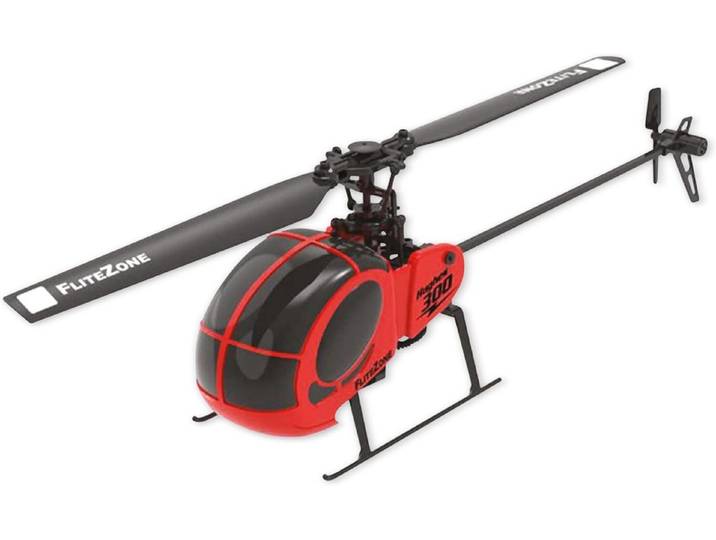
Pichler Modellbau Spielzeug-Hubschrauber Pichler Modellbau Hughes 300 RC Hubschrauber RtFPichler Modellbau Spielzeug-Hubschrauber Pichler Modellbau Hughes 300 RC Hubschrauber RtF. Altersempfehlung: ab 14 Jahren, Warnhinweise: ACHTUNG. Dies ist kein Spielzeug. Nicht geeignet für Kinder unter 14 Jahren., Farbe: Rot, Farbe:rot97,90 €*Versand: 3,95 €Sichere Weiterleitung zum Anbieter
-
Merkur Metallbaukasten - Hubschrauber/FlugzeugBausatz - 222 Teile in der Packung, Thema: Verkehrsmittel, Material: Metall, geeignet ab 6 Jahren Mit dem Baukasten Merkur 013 Hubschrauber lassen sich gemäß Anleitung bis zu 10 verschiedene Modelle von Fluggeräten bauen. Kleine Konstrukteure können auch ein eigenes Modell nach ihren Vorstellungen33,90 €*Versand: 4,99 €Sichere Weiterleitung zum Anbieter
-
FliteZone Spielzeug-Hubschrauber Pichler Modellbau MD500 RC Hubschrauber RtF, (2-tlg)FliteZone Spielzeug-Hubschrauber Pichler Modellbau MD500 RC Hubschrauber RtF, (2-tlg). Anzahl Teile: 2 tlg., Art Stromversorgung: Batterie, Akkukapazität: 1200 mAh, Altersempfehlung: ab 14 Jahren, Warnhinweise: ACHTUNG. Dies ist kein Spielzeug. Nicht geeignet für Kinder unter 14 Jahren., WEEE-Reg.-Nr. DE: 39528358,238,50 €*Versand: 3,95 €Sichere Weiterleitung zum Anbieter
-
Holzprodukte Modellflugzeug Modellflugzeug Hubschrauber Flugzeug Frachtflugzeug TransportflugzeugHolzprodukte Modellflugzeug Modellflugzeug Hubschrauber Flugzeug Frachtflugzeug Transportflugzeug. Produktdetails Modellbezeichnung: Osprey, Automarke: Osprey, Material Material: Holz, Hinweise Altersempfehlung: ab 3 Jahren, Warnhinweise: Achtung - Nicht für Kinder unter 3 Jahren geeignet, wegen Erstickungsgefahr durch Kleinteile. Informationen aufbewahren., Material:Holz86,00 €*Versand: 6,00 €Sichere Weiterleitung zum Anbieter
-
Warum funktioniert Snipping Tool nicht?
Warum funktioniert Snipping Tool nicht? Gibt es eine Fehlermeldung, die angezeigt wird? Hast du versucht, das Programm neu zu starten oder deinen Computer neu zu starten? Möglicherweise liegt das Problem an fehlenden Berechtigungen oder an einer beschädigten Datei. Hast du die neueste Version des Snipping Tools installiert? **
-
Wie installiere ich Snipping Tool?
Um das Snipping Tool auf einem Windows-Computer zu installieren, müssen Sie zuerst sicherstellen, dass es nicht bereits auf Ihrem System vorhanden ist. Geben Sie dazu "Snipping Tool" in die Windows-Suchleiste ein. Wenn es nicht gefunden wird, können Sie es über die Systemsteuerung unter "Programme und Funktionen" installieren. Klicken Sie auf "Windows-Funktionen aktivieren oder deaktivieren" und suchen Sie nach dem Snipping Tool. Aktivieren Sie das Kontrollkästchen neben dem Snipping Tool und klicken Sie auf "OK". Das Snipping Tool sollte nun auf Ihrem Computer installiert sein und kann über die Windows-Suche oder das Startmenü geöffnet werden. **
-
Wie öffne ich das Snipping Tool?
Um das Snipping Tool zu öffnen, kannst du entweder die Windows-Suche verwenden und nach "Snipping Tool" suchen. Alternativ kannst du auch die Tastenkombination "Windows-Taste + Shift + S" drücken, um das Snipping Tool direkt zu öffnen. Eine weitere Möglichkeit ist, das Snipping Tool über das Startmenü unter "Windows-Zubehör" zu finden und von dort aus zu öffnen. Du kannst auch einen Rechtsklick auf die Taskleiste machen, "Neu" auswählen und dann "Snipping Tool" anklicken, um es zu öffnen. **
-
Wo werden Snipping Tool Bilder gespeichert?
Das Snipping Tool speichert standardmäßig die erstellten Bilder in der Zwischenablage. Wenn du ein Bild mit dem Snipping Tool aufgenommen hast, kannst du es in ein anderes Programm einfügen, z. B. in ein Bildbearbeitungsprogramm oder in ein Textverarbeitungsprogramm. Von dort aus kannst du das Bild dann speichern, wo du möchtest. Es gibt jedoch auch die Möglichkeit, die Einstellungen des Snipping Tools anzupassen, um die Bilder direkt an einem bestimmten Speicherort zu speichern. Hast du diese Einstellungen bereits geändert oder möchtest du wissen, wo die Standard-Speicherort für Snipping Tool Bilder ist? **
Ähnliche Suchbegriffe für Snipping
-
Amewi RC-Flugzeug AMXFlight Beech D17s Doppeldecker 3D/6G RTF Ferngesteuertes FlugzeugAmewi RC-Flugzeug AMXFlight Beech D17s Doppeldecker 3D/6G RTF Ferngesteuertes Flugzeug. Modellbezeichnung: 24143, Farbe: rot, Altersempfehlung: ab 14 Jahren, Warnhinweise: Achtung! Nicht geeignet für Kinder unter 3 Jahren. Erstickungsgefahr aufgrund verschluckbarer Kleinteile. Aufbau durch einen Erwachsenen. Nicht in Ohrnähe anwenden. Missbrauch kann zu Gehörschäden führen., WEEE-Reg.-Nr. DE: 32403466, Farbe:rot179,99 €*Versand: 0,00 €Sichere Weiterleitung zum Anbieter
-
LastWerk RC-Flugzeug LastWerk Ferngesteuertes Flugzeug 120 cm mit 6 Kanal FernsteuerungLastWerk RC-Flugzeug LastWerk Ferngesteuertes Flugzeug 120 cm mit 6 Kanal Fernsteuerung. Modellbezeichnung: RC-Hochdecker 120 cm, Servos: 4, Material: EPO-Schaum, Breite: 13 cm, Tiefe: 105 cm, Höhe: 35 cm, Altersempfehlung: ab 14 Jahren, Warnhinweise: Ab 14 Jahren unter Anleitung eines Erwachsenen. Nur auf geeignetem Modellfluggelände betreiben. Flugakku vor Montagearbeiten trennen. Vor Tests der Funkverbindung, der Programmierung und der Ruder den Propeller abnehmen. Vor dem Erstflug den Schwerpunkt prüfen. Den LiPo Akku nur mit einem geeigneten Ladegerät laden und dabei beaufsichtigen., WEEE-Reg.-Nr. DE: 25491888, Material: EPO-Schaum231,99 €*Versand: 0,00 €Sichere Weiterleitung zum Anbieter
-
Wie funktioniert Snipping Tool Windows 10?
Das Snipping Tool ist ein integriertes Programm in Windows 10, mit dem Benutzer Screenshots erstellen können. Um das Snipping Tool zu verwenden, öffnen Sie es entweder über die Suche in der Taskleiste oder über das Startmenü. Wählen Sie dann die Art des Screenshots aus, den Sie erstellen möchten (Vollbild, rechteckiger Ausschnitt, freie Form oder Fenster). Klicken Sie auf "Neu" und ziehen Sie den Cursor über den Bereich, den Sie erfassen möchten. Anschließend können Sie den Screenshot speichern, kopieren oder bearbeiten. **
-
Was ist das Snipping Tool 3?
Das Snipping Tool 3 ist ein Bildschirmaufnahmeprogramm, das es Benutzern ermöglicht, Screenshots von ihrem Computerbildschirm zu erstellen. Es bietet verschiedene Aufnahmemodi wie Rechteck, Freiform, Fenster oder Vollbild. Mit dem Snipping Tool 3 können Benutzer ihre Screenshots bearbeiten, markieren und speichern, um sie später zu verwenden. Es ist ein nützliches Werkzeug für Präsentationen, Tutorials oder einfach nur zum Teilen von Bildschirminhalten. **
-
Wie benutze ich das Snipping Tool?
Um das Snipping Tool zu verwenden, öffne zuerst das Programm auf deinem Computer. Klicke dann auf "Neu" und wähle den Bereich aus, den du erfassen möchtest. Du kannst zwischen verschiedenen Arten von Ausschnitten wählen, z.B. Freihand, Rechteck oder Fenster. Nachdem du den gewünschten Bereich ausgewählt hast, kannst du den Ausschnitt speichern, kopieren oder markieren. Du kannst das Snipping Tool auch verwenden, um Notizen oder Markierungen auf dem Bildschirmausschnitt hinzuzufügen. **
-
Wie finde ich das Snipping Tool?
Das Snipping Tool ist eine integrierte Anwendung in Windows-Betriebssystemen, die es Benutzern ermöglicht, Screenshots zu erstellen. Um das Snipping Tool zu finden, können Sie einfach die Windows-Suche verwenden und nach "Snipping Tool" suchen. Alternativ können Sie auch auf das Startmenü klicken, "Alle Apps" auswählen und nach dem Snipping Tool suchen. Eine weitere Möglichkeit besteht darin, die Tastenkombination "Windows-Taste + Shift + S" zu verwenden, um das Snipping Tool schnell zu öffnen. Wenn Sie das Snipping Tool häufig verwenden, können Sie es auch an die Taskleiste oder den Desktop anheften, um einen schnellen Zugriff zu haben. **
* Alle Preise verstehen sich inklusive der gesetzlichen Mehrwertsteuer und ggf. zuzüglich Versandkosten. Die Angebotsinformationen basieren auf den Angaben des jeweiligen Shops und werden über automatisierte Prozesse aktualisiert. Eine Aktualisierung in Echtzeit findet nicht statt, so dass es im Einzelfall zu Abweichungen kommen kann. ** Hinweis: Teile dieses Inhalts wurden von KI erstellt.